空间设计把家具布局、流动空间净距和可复用的家具库放在原始户型图上,包含在专业规划版中。从 JPG、PNG 或 WebP 图片开始,核对比例,再按房间的实际使用需求安排家具。
1. 从清晰的户型图原图开始
选择尺寸、墙面和门窗清楚的户型原图。从主导航打开“空间设计”,登录具有专业规划版权限的账户,上传图片并点击“创建工作区”。摆放家具时,原始图纸会保留在画面中。
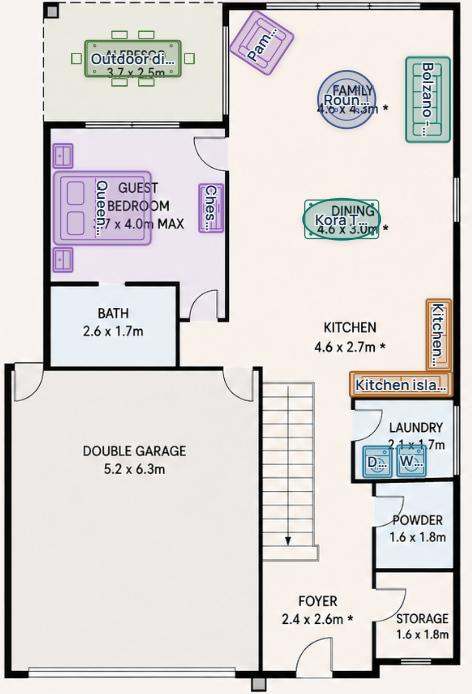
下方示例安排了户外餐桌、客卧家具、家庭起居区、餐桌和厨房岛台。结合房间名称、门的位置和日常走动路线,先决定大件家具放在哪里。
2. 逐层复核,并校准比例
结果包含多个部分时,通过“部分”标签逐一查看。“面积与空间规划”提供面积估算、轮廓修改、房间校准与家具工具。
检查识别出的尺寸;需要时沿一段已知距离画基准线并输入真实长度。有效基准线优先于参考房间。每层都要用图中尺寸交叉核对,并决定阳台、车库和二层挑空是否应计入本次面积。
3. 摆放家具,也为储物留出位置
在“面积与空间规划”中,通过“添加家具”选择现成家具符号,通过“我的家具”选择已保存的物品。两个面板一次只展开一个。输入真实尺寸后,可以移动、旋转、复制并锁定家具。
先安排床、沙发和餐桌,再加入床头柜、衣柜、书桌等家具。拖动时,红色虚线帮助家具中心对齐。可以撤销上一步,或按住 Alt 自由移动而不吸附中心线。
4. 读懂家具周围的流动空间
核对比例后,开启“显示流动空间”,专业规划版即可用虚线查看整个布局的间距。选中家具,点击旁边的“空间线方向”按钮,可以分别调整每条线的角度;距离会重新计算,家具保持原位。旋转家具时还支持每隔 45° 吸附,方便比较横向、纵向和斜向摆法。
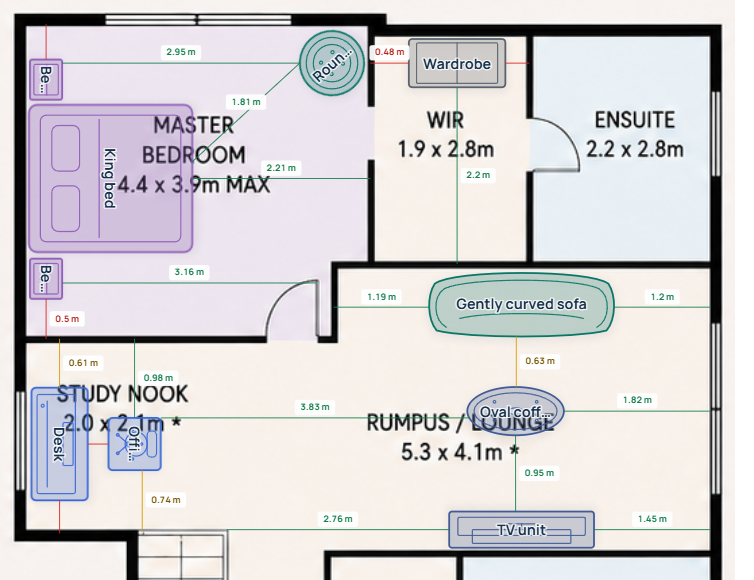
下方特写中,衣柜旁的间距为 0.48 m,沙发与茶几之间为 0.63 m,茶几与电视柜之间为 0.95 m。结合走动、落座和取放物品的需求比较这些空间。红色和黄色表示较小的间距,请结合具体数值判断布局是否合适。
- 门扇、抽屉开启空间与家具搬入路线需要另外检查。
- 过短、隐藏或重叠的距离标签,可再用测量尺核对。净距测量不会模拟完整行走路线,也不用于认定无障碍合规。
5. 保存自己的家具,跨项目复用
在“我的家具”中粘贴支持的商品链接,核对款式、宽度与深度后,点击“保存并试摆”。商品会存入家具库,同时放入当前视野并被选中,可以立即拖动。展开“更多资料”可修改颜色、价格和商品链接;只想收藏时,选择“保存到我的家具”。
试摆前需要有效的户型比例。净距关闭时,新添加的家具会自动显示周围还剩多少空间;点击“查看整个布局”可展开其他家具的间距。商品页可能缺少尺寸或标注不一致,请先核实测量数值。
同一家具库可在“测量与规划”和“空间设计”中使用。专业规划版最多保存 100 件家具,每滚动 30 天可导入 30 次商品。保存的商品价格是快照,不会实时更新。
6. 保存布局,之后继续调整
在规划视图中点击“保存工作区”,离开前确认保存成功。工作区会保留户型原图、校准、面积规划修改、家具、测量和备注;之后从“历史记录”重新打开,继续调整布局。
保存工作区会保留这个项目的整体布局;把商品保存到“我的家具”,则可以在其他项目中重复使用。首次保存工作区后,后续修改会自动保存到云端,离开前请确认保存状态。
7. 单独设计一个空间,保留不同方案
在“可布局空间”中选择一个空间,先核对高亮范围。拖动矩形区域的四条边调整范围,边线尽量贴墙外缘;卧室包含入口门和相连衣柜,车库排除。点击“编辑空间”,即可在相同比例下单独打开该区域的原图。
每个方案可混合真实商品、家具和形状。尝试另一种搭配前,先“复制为新方案”,再按客户需求命名。每个空间最多保留 20 个方案,切换只改变这个空间;点击“返回户型图”可查看当前方案在整图中的效果。所有方案和区域边界随工作区一起保存。空间功能需要 Planner Plus(专业规划版)。
8. 哪些功能属于会员特权
居家规划版包含所选家具净距检查和 10 个普通户型项目保存名额。专业规划版增加空间设计中的全布局流动空间检查、支持的真实商品链接抓取,以及可复用的“我的家具”库,同时提供 20 个普通户型项目和 10 个工作区保存名额。
方案有效期为 30、60 或 90 天,不会自动续费。到期后付费工具和云端项目访问停止,数据保留按隐私政策处理。价格页提供当前购买与续用选项。