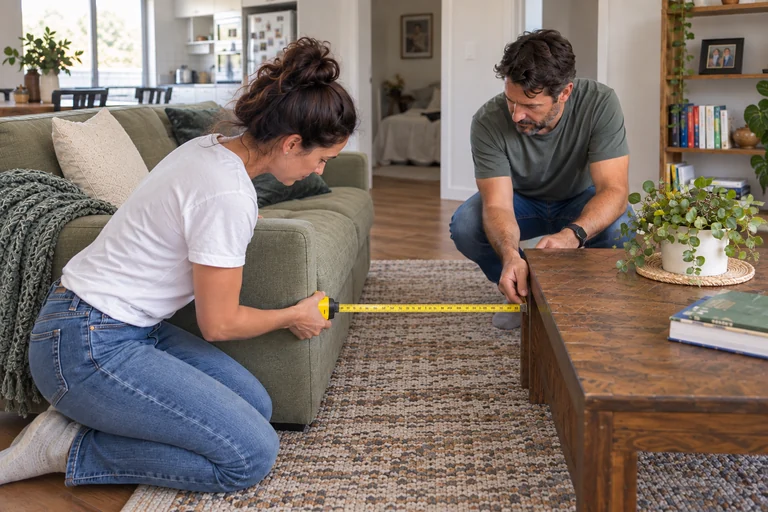
先对照户型图核对一个房间的尺寸,再摆入大件家具,为走动和开门留出空间。布局满意后,保存到“我的列表”,以后可以继续修改。下面结合图片,带你一步步完成。
1. 上传一张清晰的户型图
打开“测量与规划”,选择你的户型图。支持 JPG、PNG 和 WebP 图片。尽量使用清晰的原图,放大后应该能看清房间尺寸和墙的位置。
结果出来后,检查轮廓是否沿着你想测量的范围。如果想比较室内生活空间,先决定是否排除车库、门廊、阳台和户外休闲区。比较不同房子时,要采用相同的范围,数字才有可比性。
多层住宅要逐层检查。二层标注“挑空”或“Void”的地方,是通向楼下的开口,计算二层可使用的地面面积时应将它排除。
2. 对照图纸,把房间尺寸核对好
FloorSQ 需要知道一段实际尺寸,才能算出图上其他地方有多大。先检查选中的参考房间:例如图纸上卧室标着 3 米 × 4 米,就确认输入的也是这两个数字,并把高亮边线对齐这个房间。
如果你知道某一面墙的长度,也可以从墙的一端到另一端画一条基准线,再输入实际长度。之后整张图会按这条线来计算尺寸。如果想重新使用参考房间的尺寸,先删除基准线。
摆家具之前,再测一段图上已标明的距离。如果对不上,检查房间边线或基准线的起点、终点是否放对。每一层都这样核对一次。如果图上没有任何尺寸,可以用现场量到的长度,或向中介索取带尺寸的户型图。
单位可以切换成米或英尺,选择你习惯的即可。先把尺寸核对好,后面的面积和家具大小才有参考价值。
3. 先摆床、沙发和餐桌等大件家具
打开“微调”,选择“空间规划”,再点击“添加家具”。选一张床、一组沙发或一张桌子,输入它的宽度和深度。已有的家具可以用卷尺测量,准备购买的家具可以查看商品页面。
记得使用家具最外侧的尺寸。例如床架通常比床垫大,沙发扶手也占空间。找不到对应的家具形状时,可以用尺寸相同的长方形或圆形代替。
先放大件,再补小件。拖动、旋转家具,比较不同摆法;相同的椅子或床头柜可以直接复制。位置确定后锁定它,移动其他家具时就不容易误碰。想回到刚才的位置,可以点击“撤销”。
4. 看看走动、坐下和开门是否方便
家具放得下,不一定用起来方便。核对好房间尺寸后,点击“显示流动空间”,就能看到家具与附近墙面或其他家具之间的距离。挪动家具时,看看这些间距怎样变化。
例如先选中沙发,检查它和茶几之间的距离,再想一想从旁边走到房间另一头是否顺畅。某个间距没有显示数字时,可以用测量尺单独量一下。如果距离线指向不合适,可以选中家具,用“空间线方向”调整。
- 餐椅后面要留出拉开椅子和坐下的空间。
- 检查房门、衣柜门和抽屉能否打开。
- 留意房间之间的通道有没有特别窄的地方,可以在家用卷尺比画一下,感受这个宽度走起来是否舒服。
- 买大件前,也要检查入口、走廊和楼梯,确认家具既能摆下,也能搬进去。
5. 把想反复试摆的家具收藏起来
专业规划版的“我的家具”可以收藏你想在不同布局里试用的物品。粘贴支持的商店商品链接,再核对尺寸和款式是不是你想要的那一款。沙发、餐桌常有不同大小,别只看商品名称就直接添加。
点击“保存并试摆”,家具会同时存入收藏并放到图上。如果还在挑选,可以先点“保存到我的家具”,以后再试摆。同一份收藏可以在“测量与规划”和“空间设计”中使用,不必重复输入尺寸。
展开“更多资料”,可以一起记下颜色、价格和商品链接。购买前再打开商店页面确认一次,价格和库存可能已经变化。
6. 保存布局,以后从“我的列表”继续
先起一个容易认出的项目名称,例如房屋地址,或“客厅转角沙发方案”。页面最下方的项目备注可以记下下次看房要量的墙面,或还想调整的地方。
点击“保存到我的列表”,等页面提示保存成功。户型图、核对好的尺寸、家具布局和备注都会一起保留。在“空间设计”中,保存图标位于户型图上方的标题旁。保存到账户需要付费方案;如果看到升级提示,先选择适合自己的方案。
打开“我的列表”,就能看到已保存户型图的缩略图和面积,方便找到想继续修改的那一张。点击即可重新打开,也可以在其他设备登录同一账户继续使用。
修改后,离开前看一眼保存状态。“测量与规划”首次保存后会自动保存后续修改;“空间设计”需要点击“保存修改”。如果保存失败,点击“重试保存”,等成功后再关闭页面或选择另一张户型图。
7. 需要更多功能时,再选择付费方案
面积测量和基础家具规划可以免费开始。在当前浏览器中,不登录也能先试两张户型图;登录后可以继续上传,并使用现成的家具形状。需要保存布局或查看家具周围的间距时,再选择付费方案。
付费方案可用 30、60 或 90 天,不会自动续费。根据看房或买家具预计要花的时间选择即可。到期后,付费工具和已保存项目的访问会停止;可在价格页查看方案,在隐私政策中了解已保存内容会保留多久。
- 居家规划版:查看选中家具周围的间距,最多保存 10 个“测量与规划”项目。
- 专业规划版:查看整个布局的家具间距,使用“我的家具”、从商品链接添加家具和“空间设计”。最多保存 20 个“测量与规划”项目和 10 个“空间设计”项目。