从自己的户型原图开始
上传 JPG、PNG 或 WebP,保留房间名称、门窗和图纸细节。先用一段已知长度核对比例,再开始规划布局。
规划家具布局,留出活动空间
在原始户型图上,按真实尺寸试摆家具和储物柜。上传 JPG、PNG 或 WebP,查看每件家具周围还剩多少空间,再保存布局,下次接着完善。
专业规划版包含此功能
需要账户
当前 FloorSQ 部署缺少 Microsoft Entra External ID 设置。管理员完成 Web 环境配置后,才能使用需要登录的上传和家具功能。
看看 FloorSQ 的实际效果
整体摆放、局部净距与调整操作放在一起,直观了解家具规划的过程。
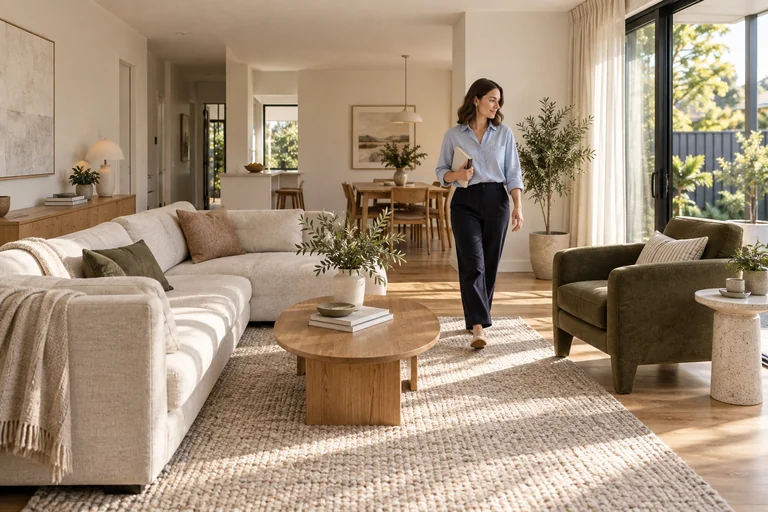
看见理想中的空间
让家的想法逐渐清晰:搭配合适的家具、可以放松的角落,还有舒服的通行空间。
在一张户型图中规划卧室、客厅和餐厅的家具位置。
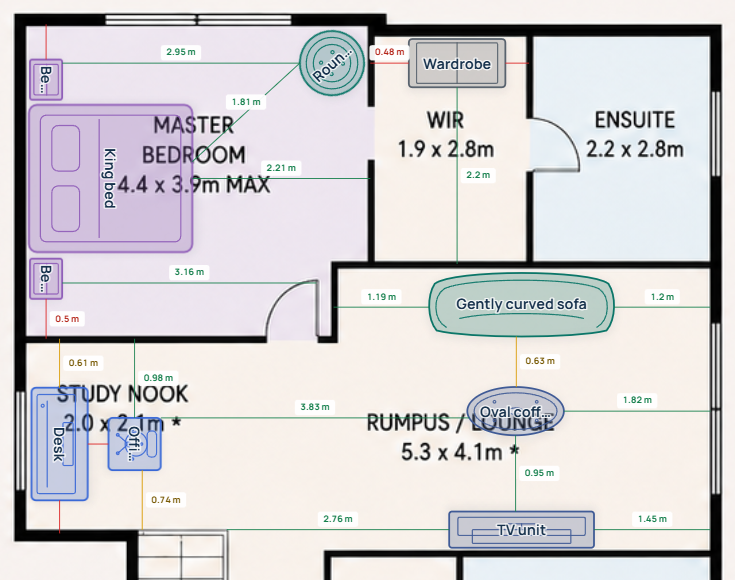
检查衣柜旁、沙发与茶几之间的间距,进一步调整摆放。
基准线、测量尺和家具工具集中呈现,方便逐步规划。
功能截图来自 FloorSQ 演示。布局与测量数值仅为示例;使用自己的户型图时,请核对比例与实际尺寸。
用自己的户型图,规划自己的家具
直接在原始户型图上规划布局。按真实尺寸试摆床、沙发、桌椅和储物家具,查看周围还剩多少空间,再保存方案,下次接着完善。
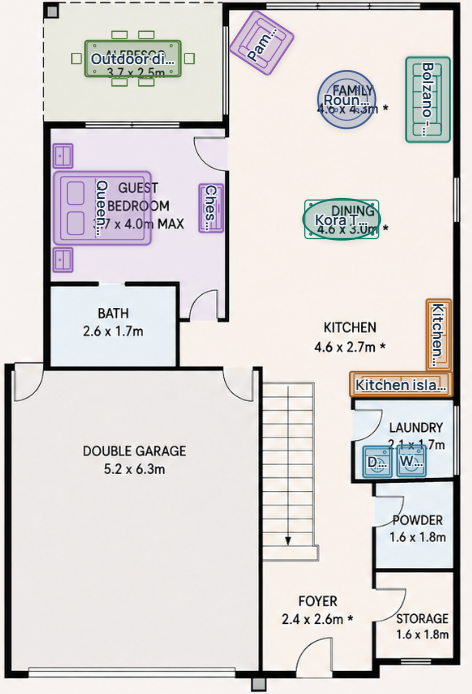
上传 JPG、PNG 或 WebP,保留房间名称、门窗和图纸细节。先用一段已知长度核对比例,再开始规划布局。
输入实际宽度和深度,移动、旋转、对齐、复制或锁定家具。换个沙发位置、给衣柜留出空间,或比较厨房岛台的摆法。
开启流动空间显示,移动家具时查看周围净距的变化。保存工作区,保留家具、校准、测量与备注,之后从历史记录继续编辑。
核对比例后,开启“显示流动空间”。比较床、衣柜和客厅家具周围的间距,移动家具后再看变化。红色和黄色提示较小的间距,具体是否够用,要结合数值和使用需求判断。
专业规划版包含“我的家具”:手动保存家具,或从支持的商品链接导入,核对尺寸后可在两种规划器中反复使用。最多保存 100 件家具,每滚动 30 天可导入 30 次商品。
注册免费账户每日可识别 5 张户型图(UTC 零点重置)、使用基础家具规划,保存 1 个云端项目,不含归档。居家规划版增加所选家具净距与更多云端存储;专业规划版再增加空间设计、全布局流动空间检查、真实商品链接抓取,以及可复用的“我的家具”库。付费方案有效期为 30、60 或 90 天,不会自动续费。离开前请确认保存成功。